微信公众号 
图码生活

每天发布有五花八门的文章,各种有趣的知识等,期待您的订阅与参与
电脑报 1992-2001 十年文章全集
包含从 1992 年 - 2001 年间,两万余篇期刊文章,查询最少输入两个字符
随便看看
读取中
读取中
标题管好你的回收站
栏目专题快递
作者关心凌
发布2001年11期
  在Windows操作系统中,为了防止用户误删除文件,系统设立了回收站。当我们做出删除动作时,系统并不是将这些文件立即删除,而是给我们留了一条“后路”──先暂时放到回收站中。如果是因为一时大意或失误,误删了一些有用的文件时,就可以到回收站中,还原我们想要的文件。
  要使用回收站的这些功能,我们必须对回收站进行相应的设置。
  右击桌面上的“回收站”图标,在弹出的快捷菜单中选择“属性”,进入回收站属性设置窗口(如
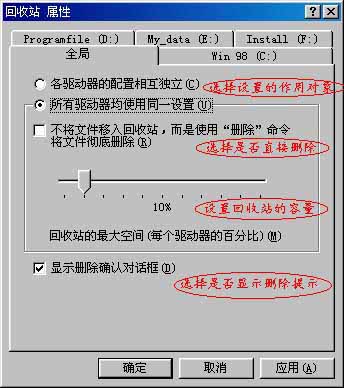
)。
  1.选择设置的作用对象:如果选择“各驱动器的配置相互独立”,就可以分别对各个驱动器进行独立设置;如果选择“所有驱动器均使用同一设置”,这时可以对框架中的两项(是否直接删除和回收站最大空间)做进一步设置,但不能再对各个驱动器进行独立设置。
  2.选择是否直接删除:如果复选“不将文件移入回收站”,而是使用“删除命令将文件彻底删除”这一项,实际上就是撤消、不使用回收站。一般而言,在我们没有把握的情况下,我们不复选这一项。
  3.设置回收站的容量:用鼠标左键拖动刻度标尺上的滑块,可以调整回收站的最大容量。通常我们采用系统默认值10%就足够了。
  4.设置是否显示删除提示:如果复选“显示删除确认对话框”,那么在进行删除操作时,电脑会先询问是否确实要删除该文件让你做进一步的处理。否则电脑就会直接把文件放到回收站里。
  恢复误删的文件:双击桌面上的“回收站”图标,打开回收站窗口,选择想要恢复的文件(可以同时选中多个文件),再单击左边的“还原”,系统就会将文件还原到原来的位置。
  清空回收站:在打开的回收站窗口中,选择菜单中的“文件”→“清空回收站”即可;或者右击桌面上的“回收站”图标,在弹出的快捷菜单中选择“清空回收站”,效果相同。
管好你的回收站家庭VCD相册制作艾美加柏安联手共推Zip软驱活用标题标签属性作提示说明</a><a href='?id=23279&salt=2fa7578760ec195fd9e4ef810f2a2e2a'>传真机──既打印又扫描</a><a href='?id=7256&salt=976a392c13945f048e821b90fc7c098d'>电脑游戏SOS(十四)</a><a href='?id=5528&salt=54314cceb0182490e1972f59488b19c5'>Remove——It 95 3.0功能介绍</a><a href='?id=23850&salt=2d654b152aacc72db6eed3f5af81112a'>口碑还是支票──历史上叫好不叫座的游戏</a><a href='?id=24098&salt=4268ed26b3fe0bb65e4a82bd9a9e8b96'>烟斗</a><a href='?id=24230&salt=de6ba3a89a364b6dc933f4be08cc2084'>阿色龙的召唤:暗黑君王</a> </div> <div style="display:none"><input type="submit" name="btnSendTitle" value="" onclick="return checkValidTitle();" id="btnSendTitle" /></div> <div style="display:none"><input type="submit" name="btnSendAbout" value="" onclick="return checkValidAbout();" id="btnSendAbout" /></div> </div> <div class="footerpadding"></div> <div class="footer"> <div class="footerinner">图码 Imagecode.Net ⓒ 2003-2026<br /><a href="https://beian.miit.gov.cn">渝ICP备2022007364号</a> <a target="_blank" href="http://www.beian.gov.cn/portal/registerSystemInfo?recordcode=50019002503338" style="display:inline-block;text-decoration:none;height:20px;line-height:20px;"><img src="/icons/beian.png" style="float:left"/><p style="float:left;height:20px;line-height:20px;margin: 0px 0px 0px 5px; color:#939393;">渝公网安备 50019002503338 号</p></a></div> </div> </form> </body> </html>