了解Windows98的启动过程,初学电脑的朋友可以更好地认识系统,并能够处理一些简单的启动故障,下面就一起去看看吧。
一、启动的过程
接通电脑电源,并点亮显示器,同时键盘、机箱上的指示灯闪烁。显示器将检测显示卡信息(图1)(
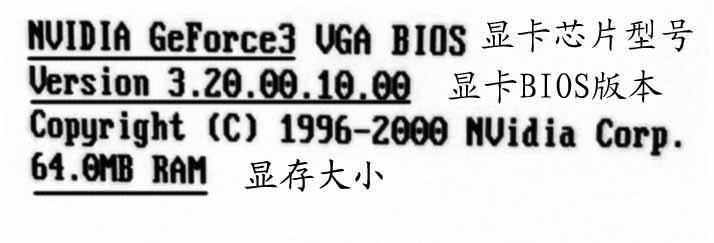
),这个过程比较短暂,画面几乎是一闪而过。
完成显卡检测后,会发出嘟嘟的响声,然后进入下一画面,此时的界面中将显示系统BIOS信息,同时包括显示电脑硬件配置信息,包括CPU、内存等信息参数(图2)(
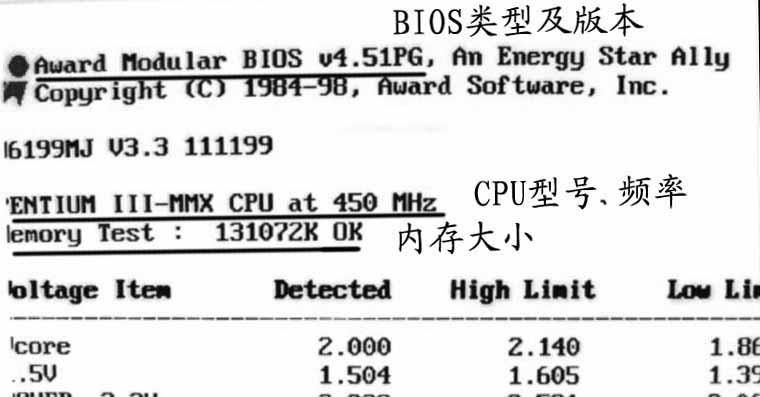
)。
完成上面过程后,会显示一个系统配置列表。然后根据CMOS 设置的参数,硬盘将磁头定位在物理扇0柱0面1扇上,接着先后读取扇区结束标志55AAH、主引导记录MBR、硬盘分区表HDPT,然后根据硬盘分区表提供的数据,硬盘将磁头定位在活动分区(主DOS 引导分区)的引导扇区上(一般为物理扇0柱1面1扇),接着先后读取扇区结束标志55AAH、操作系统参数。这一过程虽然复杂,但目的却很简单,是将操作系统读取内存中,储存在ROM(只读存储器)中的Bootstrap Loader程序和自诊断程序移动到RAM(随机存储器中),随着Bootstrap Loader的运行,操作系统将系统文件送到RAM中。然后系统会执行Io.sys和Msdos.sys两个文件,此时屏幕上会出现“Starting Windowsn98……”的信息。
需要说明的是,Windows启动时需要Command.com,Io.sys,Msdos.sys,Drvspace.bin 四个文件,在初始化过程中还要读取Autoexec.bat,Config.sys,System.ini,Win.ini,User.dat,System.dat六个文件。
当进入蓝天白云画面后,在此画面中,下方的蓝色条是不断闪烁的,此时在后台系统将运行一些系统文件,如果你的系统中已经配置了“Config.sys”文件,那么此时会被执行,同时系统还将执行“Command.com”文件,使电脑能够进入DOS 的实模式,启动基本成功。
然后会根据Autoexec.bat、msdos.sys进一步配置Windows98,并决定进入哪一种模式,如果进入窗口模式,还要根据user.dat,system.dat,Win.ini ,system.ini 等读取相关文件,自动对Windows系统进行初始化,此时屏幕已经黑屏,并在屏幕左上角出现一个闪烁的光标,与此同时,启动过程将自动读取Windows 的注册表文件,并完成启动过程,出现Windows的初始画面,就可以运行Windows系统了。
在整个的启动过程,固化在主板中的ROM BIOS将监测硬件配置是否异常,比如板卡的接线、连接安装情况等是否正常,如果发生硬件故障,那么画面上将什么都不会出现,同时停止启动。
二、启动也提速
Windows系统启动过程需要对整个计算机软硬件进行初始化,所以很多朋友会觉得启动过程过于缓慢,如何提高Windows98的启动速度呢?
1.优化BIOS
进入BIOS设置程序,在“STANDARD CMOS SETUP”中将硬盘的检测方式设置为“IDE Auto Detection”,并将其他没有挂接磁盘或光驱的IDE接口设置为“None”。
在“BIOS FEAUTURES SETUP”中将“System Boot Up Speed”设置为“High”,并将Quick Power On Self Test、Boot From LAN First设置成为“Disabled”,将“Boot Sequence”选项设置为“C Only”或者“C,A”方式,设定“ Boot Up Floppy Seek”为设为“Disabled”,然后设置“System BIOS Cacheable”为“Enabled”。还可以在CPU选项中设置“CPU L1 Cache”、“CPU L2 Cache”或“External Cache”、“Internal Cache”设置为Enabled方式。
2.修改msdos.sys
在DOS方式下,取消msdos.sys的只读属性,然后使用Edit程序打开对其编辑。首先需要设置“Autoscan=0”,可以跳过Windows98被非正常关闭之后,自动运行scandisk磁盘扫描程序,从而可以加快启动速度。设置“BootDelay”的值为0,用以指定Windows98引导前“Start Windows”提示信息停留时间。加入Bootmenu=0命令行禁用启动菜单,即系统启动时不出现启动选项。
3.配置“系统配置实用程序”
在Windows98启动时会自动运行一些程序,比如超级解霸的自动播放监视器等,我们可以将它们禁止运行,以达到快速启动的目的。具体方法是点击“开始/程序/附件/系统工具/系统信息”,并选取菜单“工具/系统配置实用程序”,并在启动选项卡中(图3)(
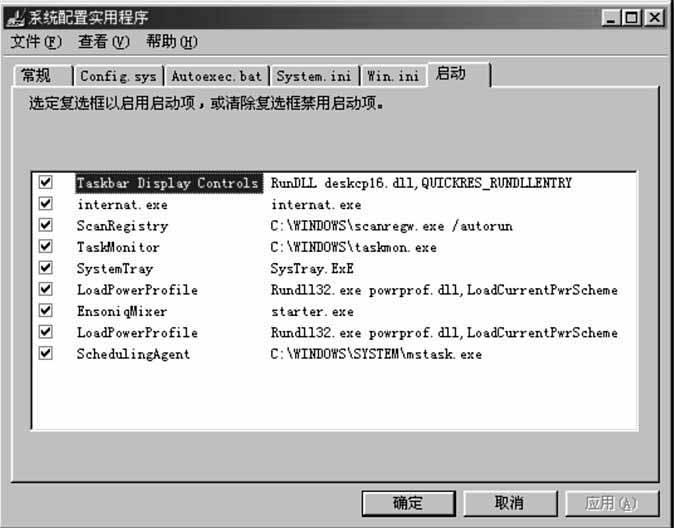
),取消不必要的随系统自动运行的程序。比如说,SystemTray是管理驻留内存的程序,可以保留。LoadPowerProfile是电源管理方案,可以将其关闭。ScanRegistry的作用是在Windows启动时检查注册表,可以将其取消。TaskMonitor是计划任务监视器,可以将其取消。SchedulingAgent是计划任务的时间表,也可以取消。
4.跳过启动画面
Windows98在启动时会显示蓝天白云画面,可以通过跳过该启动画面加速系统启动过程,实现方法是,可以在系统启动时按住ESC键取消,或者打开根目录下的Msdos.sys文件,在其(Options)节添加Logo=0命令行。
5.简化系统配置文件
可以将系统配置文件Config.sys 和自动批处理文件 Autoexec.bat 删除,以改善系统的性能和启动速度,如果因为两个文件中加载了实模式驱动程序,反而会影响系统启动时间,如果要保留,注意不要加载光驱的驱动程序,以免启动时增加光驱的检测次数,增加光盘的读盘时间。
6.定期整理硬盘碎片
要经常使用Windows98提供的“磁盘碎片整理程序”进行硬盘碎片整理,这样可以重新整理硬盘上文件和未使用的空间,以加速文件的读取和程序的运行,减少硬盘寻道时间,实现方法是,点击“开始/程序/附件/系统工具/磁盘碎片整理程序”,在“选择驱动器”对话框中,单击“设置”按钮,并选取“重新安排程序文件以使程序启动得更快”。
7.设置预读
在“我的电脑”上单击鼠标右键,选择“属性”,在“系统属性”对话框中选择“性能”选项卡,单击“文件系统”按钮,在“硬盘”选项卡中,将电脑种类设置为“台式机”,将“预读式优化”滑块设置到“全部”,然后单击“确定”按钮即可。
8.取消文件系统的疑难解答
Windows为排除电脑故障,设置了文件“疑难解答”,可以在“系统 属性”对话框的“性能”选项卡中单击“文件系统”按钮,然后选择“疑难解答”选项卡,并将其全部取消(图4)(
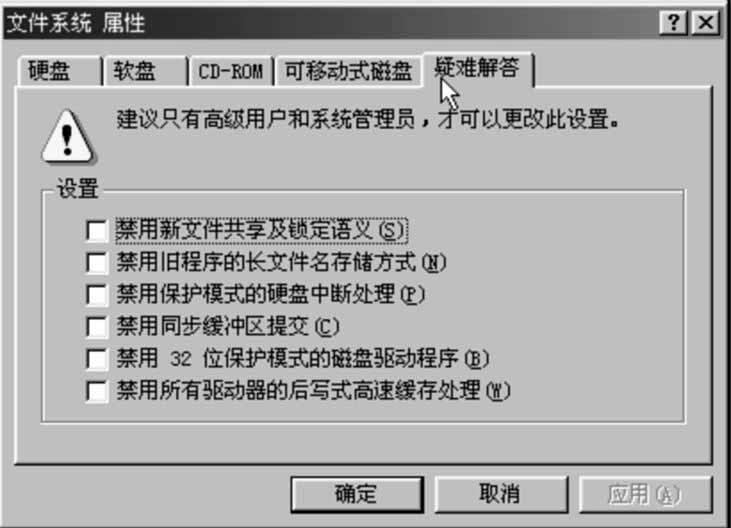
)。