用Word XP写亲笔信
徐彬
Word XP新增加了手写输入功能,只需配合一支手写笔,即使不能够熟练地进行键盘输入的人,也能够轻松地实现文字输入。Word XP除了具有手写识别的功能外,它的手写输入模块还可以把手写笔迹直接转化成字符模式,并排版成文。笔者的应用体会是,Word XP的亲笔信功能比起许多专用的亲笔信软件来在功能上并不逊色。下面就来为大家揭开Word XP这个隐藏的小秘密吧。
首先,要想实现Word XP的手写输入功能,必须选择安装该模块。如果您的系统中还没有安装这一功能,可以找来Word XP(或者Office XP)的安装盘,执行添加新功能的安装任务,把Handwriting(手写)模块装入。
安装完成后运行Word XP,就可以看到输入工具栏了(如图1所示)。单击“手写输入”图标,可以看到在弹出的菜单上有3个选项,分别是“框式输入”、“在屏幕的任意位置书写”和“绘图板”选项。
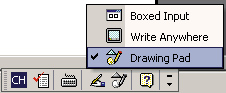
图1
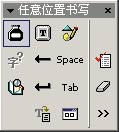
图2
首先选择“在屏幕的任意位置书写”选项,选中之后系统弹出“任意位置书写”面板。在面板中单击左上方的墨水瓶状的图标后,就可以使用手写笔或者鼠标在屏幕的任意位置上写字了。注意在书写时不要把多个字连起来写,字和字之间要有明显的间隙。照此方法输入2个字,看看有什么事情发生?这时Word XP自动按照当前正文的设置,对刚才输入内容进行了调整,把它们变成了类似字符的东西了。
领略了在屏幕的任意位置手写输入的魅力后,您可能会发现它还存在一些不足。例如,输入字的大小总是有些偏差、写进去的标点看上去比较大等。这时,您可以试试以框式输入方式进行输入。单击“任意位置书写”面板中右下角的图标,弹出“框式输入”对话框(如图3所示)。图3中左右2个格子用于手写输入,由于格子的限制,文字输入后大小比较均匀,而在输入标点符号时,Word XP也会按照输入的相对位置,调整到适当比例,并插入到正文中。
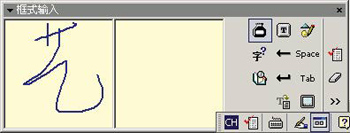
图3
其实,除了写亲笔信的应用外,Word XP的手写输入功能更是给从事古汉语研究的人员提供了极大的便利。有些古汉语书籍,尤其是古代汉字研究方面的书,大部分是手写出版的。即使使用计算机编写这类文章,也必须把特殊字符的位置空出,并逐个插入相应的图像文件。现在,利用Word XP的手写输入功能,用鼠标或者手写笔“画”出相应字符,Word XP就会把它们调整到合适比例放入正文中,字体与其他文字的风格非常统一。
(作者地址: 山东师范大学外国语学院,250014)
第十九期: 应用技巧